
Behind the website
網站交給你之後,
後台長這樣。
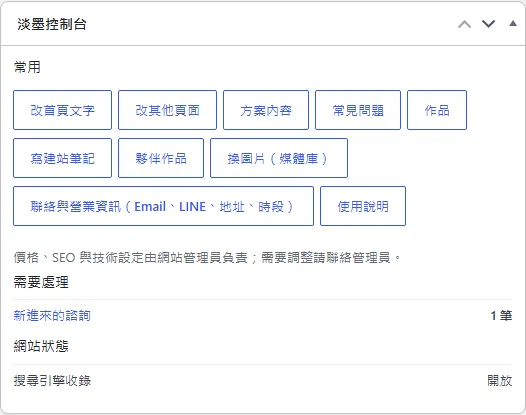
淡墨做的網站,登入後先看到一頁「控制台」:常改的地方一個按鈕就到。改字、換圖、看詢問都不用找工程師;版面鎖好,改不壞。下面用真實的後台畫面一步一步說明。
 123
- 常用按鈕:改首頁文字、方案、常見問題、換圖片,點了直接到那一頁
- 新進來的詢問,數字一眼看到
- 搜尋引擎收錄狀態
最常做的四件事
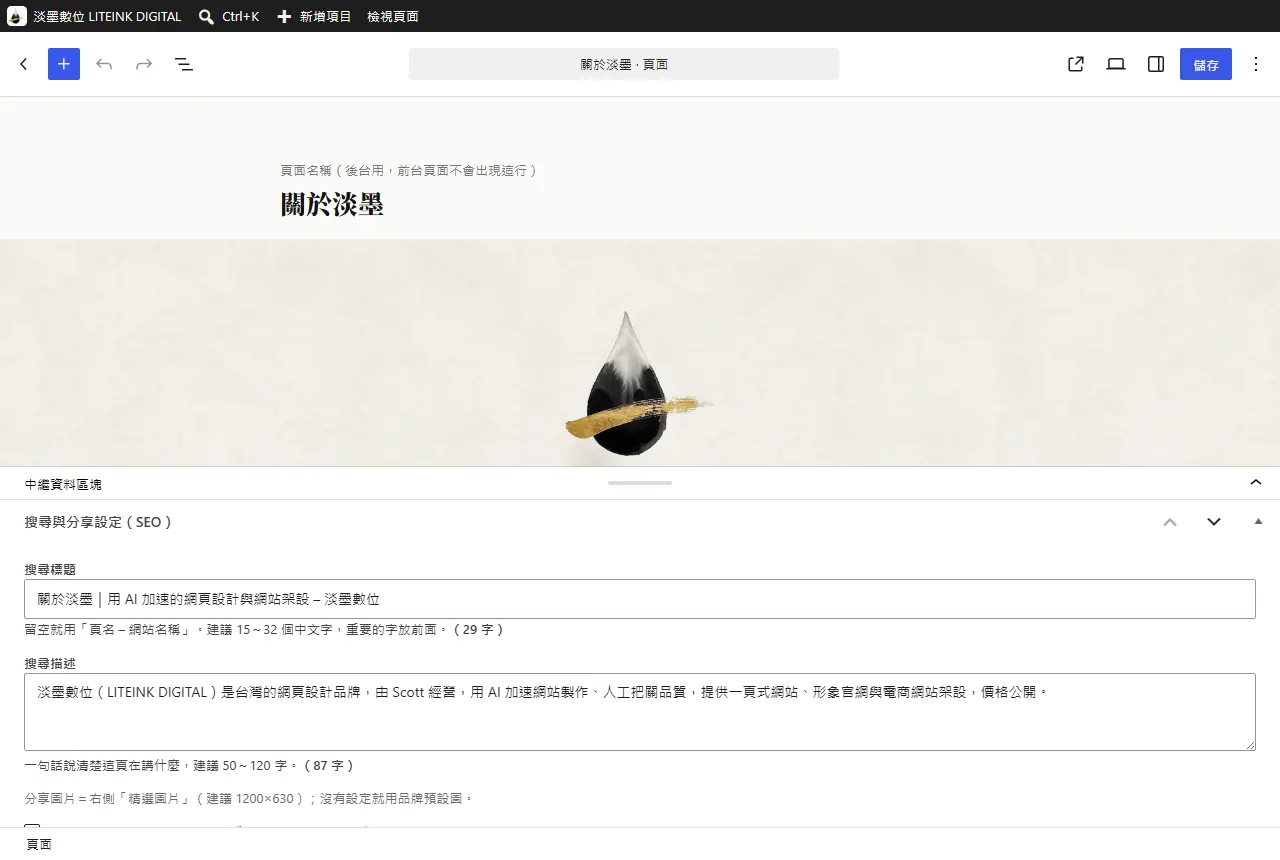
改字就像改文件
圖片也在同一個畫面:點圖片、選「取代」,從電腦挑一張新的。版面被鎖住,只能改字換圖,不會不小心把排版拖亂。
 123
- 直接點網頁上的字修改,看到的就是上線的樣子
- 下方「搜尋與分享設定」:Google 上顯示的標題與說明,有字數提示
- 改完按右上「儲存」,網站馬上更新
常見問題、方案、作品都是「填表格」
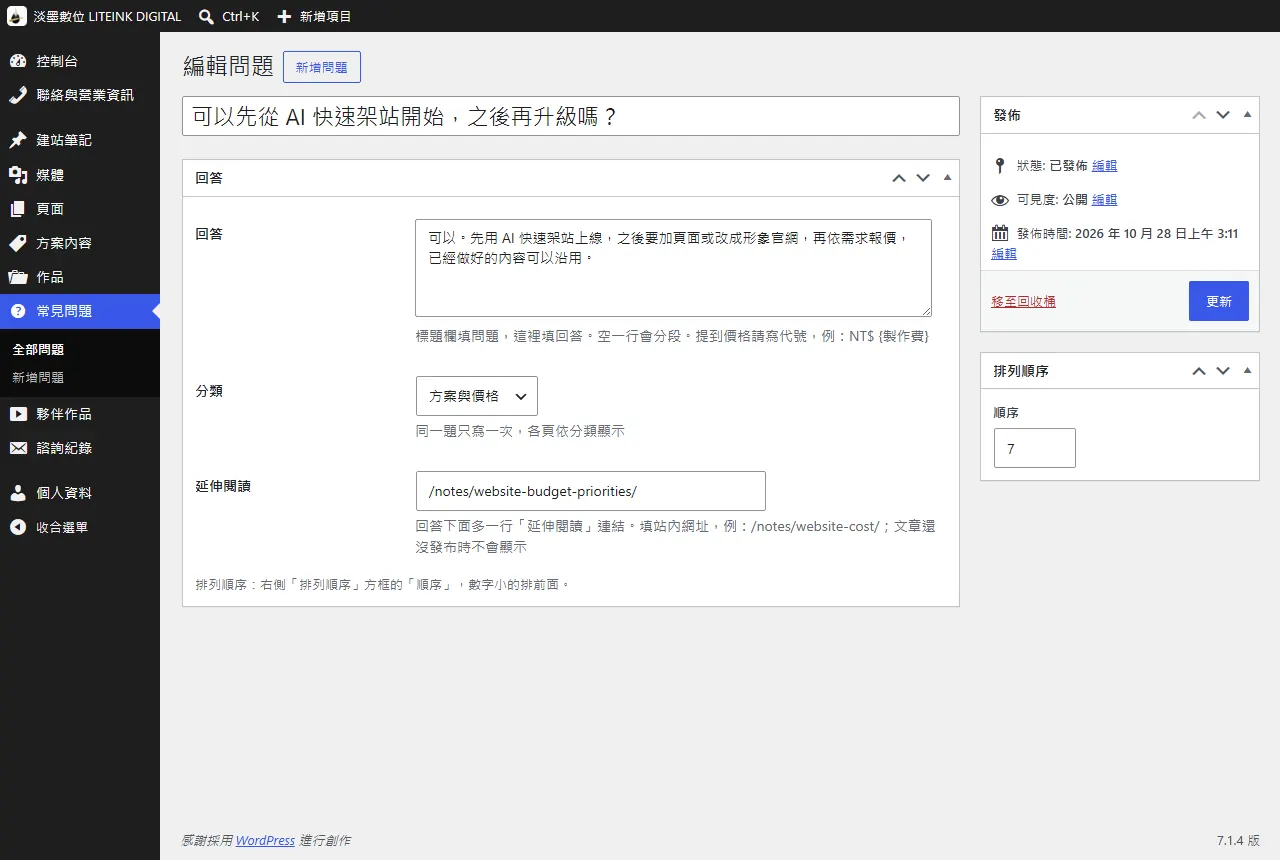
重複格式的資料(常見問題、方案、作品)做成欄位,填好就自動排版;同一份資料用在好幾頁,也只要改一次。
 1234
- 問題寫在標題
- 答案寫在下面的框,一般文字就好
- 選分類,網站上自動排到對的地方
- 按「更新」上線
客人填表,你在後台和 LINE 都收得到
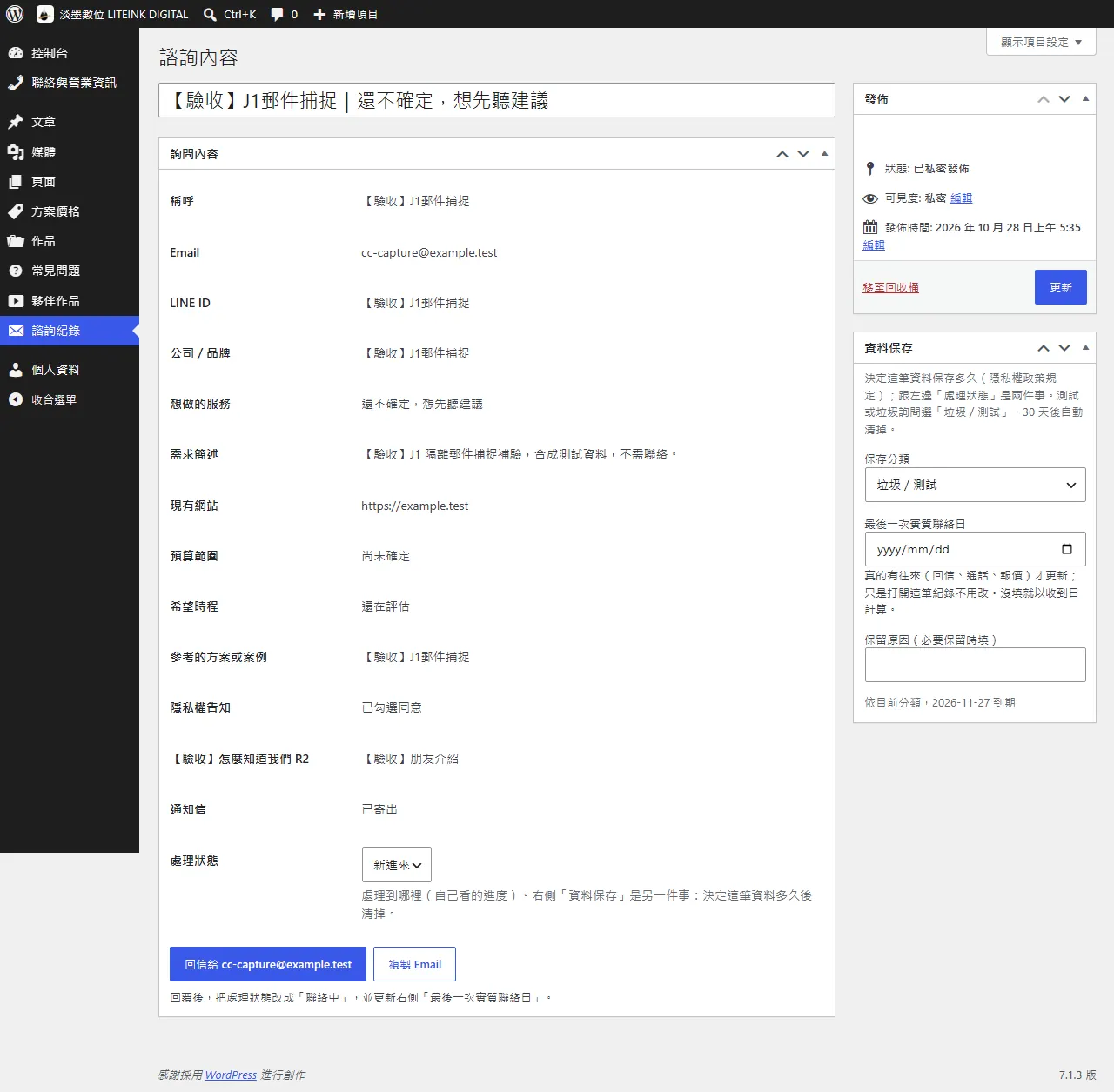
每一筆詢問都存在後台,同時送到 Email 與 LINE 群組;處理到哪一步自己標記,不會漏回。(畫面是測試資料)
 1234
- 客人填的每一欄都在這裡
- 保存期限:未成交的詢問 6 個月後自動清掉
- 處理狀態:新進來、已聯絡、已成交
- 一鍵回信、複製 Email
電話、地址、營業時間只改一個地方
頁首、頁尾、聯絡頁和給搜尋引擎看的資料都讀同一份,改一次全站一起更新,不會這頁改了那頁忘了。
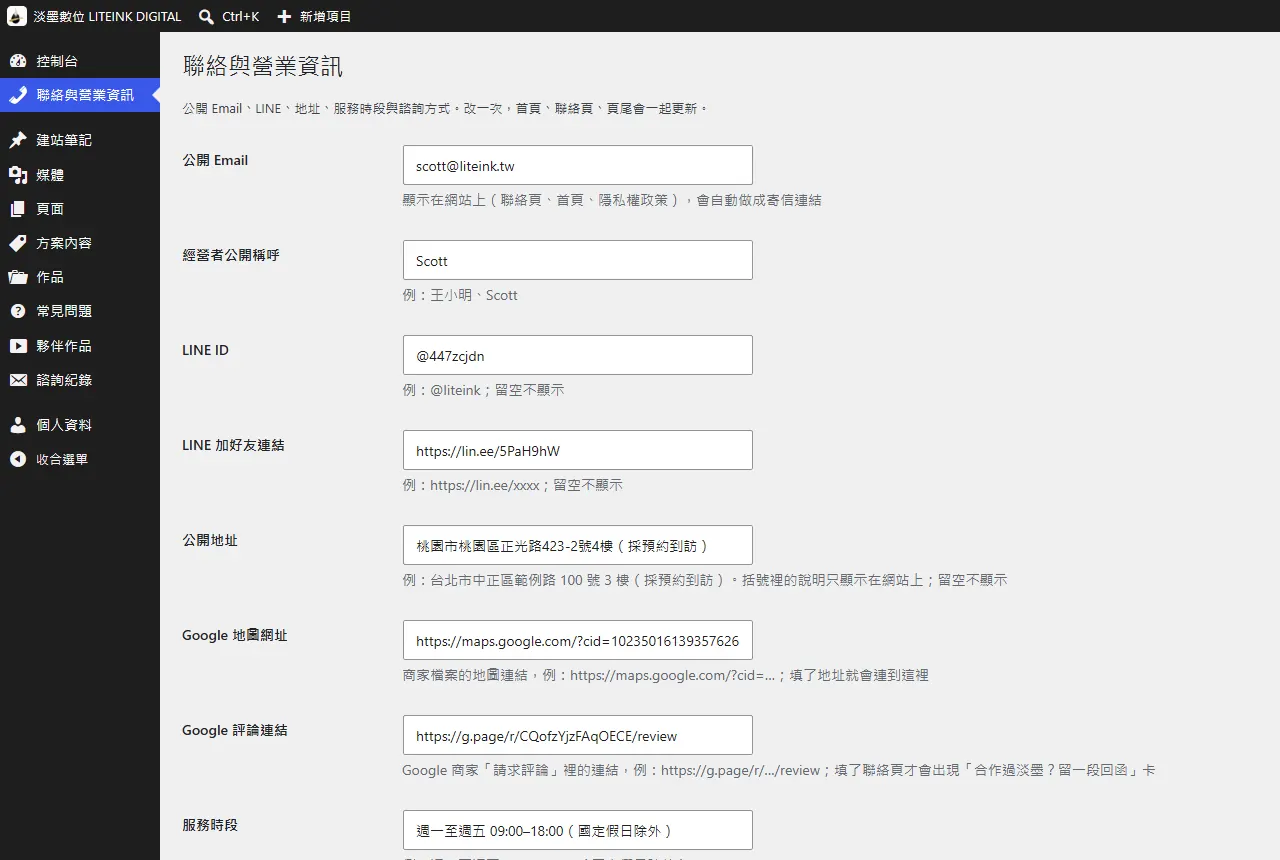 1234
- 公開 Email
- LINE ID 與加好友連結
- 地址與 Google 地圖
- 營業時段
老實說:適合誰、不適合誰
淡墨的後台不用 Elementor 這類拖拉編輯器,是刻意的取捨。
做得很好
- 改字、換圖、更新常見問題、看詢問:大多數人 5 分鐘就會
- 版面鎖住,怎麼改都不會跑版,手機版也一起正確
- 網站很輕:手機效能維持 90 分以上,不會被編輯器拖慢
- 電話、地址、價格只改一個地方,全站一起更新
做不到,或要另外做
- 不能像 Elementor 一樣自由拖拉、改區塊的位置
- 想要新的區塊樣式,要請淡墨加進版型(另外報價)
- 大幅改版面結構等於重新設計,會先報價
- 喜歡自己從零排版的人,拖拉編輯器會比較適合